¿Cómo configurar el IPTV en Smart TV a través de SS IPTV?
¿Buscas información sobre cómo configurar IPTV en Smart TV? Esta guía completa te explica todo lo que necesitas saber sobre cómo configurar IPTV en Smart TV en 2026: configuración, uso y consejos de expertos para una experiencia de streaming óptima.
Con Configurar IPTV en Smart TV, disfruta de acceso ilimitado a tus contenidos favoritos directamente desde tu dispositivo. Sigue nuestra guía paso a paso para una configuración exitosa.
¿Qué es Configurar IPTV en Smart TV y cómo funciona?
Configurar IPTV en Smart TV es una solución de streaming IPTV que te permite acceder a miles de canales en vivo y en replay. Compatible con la mayoría de los dispositivos modernos, configurar IPTV en Smart TV ofrece una calidad de imagen excepcional y una estabilidad de conexión notable.
- Compatibilidad universal: Android, iOS, Smart TV y box IPTV
- Calidad HD y 4K: imagen nítida y fluida
- Biblioteca extensa: miles de canales internacionales
- Interfaz intuitiva: navegación simple y ergonómica
- Soporte técnico: asistencia disponible 7 días a la semana
¿Buscas información sobre cómo configurar IPTV en Smart TV? En esta guía completa, te explicaremos todo lo que necesitas saber sobre cómo configurar IPTV en Smart TV en 2026, cómo utilizarlo de manera efectiva y disfrutar del mejor streaming posible.
Configurar IPTV en Smart TV es una de las soluciones más populares para ver tus contenidos favoritos en streaming. Ya seas principiante o usuario avanzado, esta guía te acompaña paso a paso.
¿Qué es Configurar IPTV en Smart TV?
Configurar IPTV en Smart TV permite acceder a miles de canales y contenidos en vivo desde cualquier dispositivo. Es una tecnología que revoluciona la forma en que consumimos los medios hoy en día.
- Acceso a miles de canales en vivo
- Compatible con todos los dispositivos (smartphone, TV, tablet)
- Calidad HD y 4K disponible
- Interfaz simple e intuitiva
SS IPTV es un reproductor versátil gratuito para transmitir medios en la red local o a través de Internet. La aplicación es compatible con los servicios de cientos de operadores IPTV. También se admiten las listas de reproducción IPTV propias del usuario. ¿Cómo configurar IPTV en Smart TV a través de la aplicación Smart IPTV (SIPTV)?
Esta aplicación está disponible para transmitir canales IPTV en televisores LG, Samsung, Philips y Sony. Los métodos de instalación se describen a continuación. ¿Qué es el streaming por Internet?
LG: SS IPTV se puede instalar desde el LG Smart World oficial en esta plataforma, en cualquier país.
Samsung: la aplicación funciona en los modelos de la serie D y superiores. SS IPTV se puede instalar desde el Samsung Smart Hub oficial en esta plataforma, en cualquier país.
Philips: para iniciar la aplicación, ingresa app.ss-iptv.com en la barra de direcciones del navegador del televisor.
Sony: la aplicación está en fase de prueba beta en Sony Smart TV, por lo que el funcionamiento de algunas funciones o de toda la aplicación no está garantizado. La aplicación se puede utilizar en los televisores Sony Smart TV a partir de 2013 y versiones posteriores.
Cómo agregar canales IPTV a SS IPTV
Paso 1: Para descargar la lista de reproducción del usuario, presiona el botón «Configuración» en la pantalla principal.
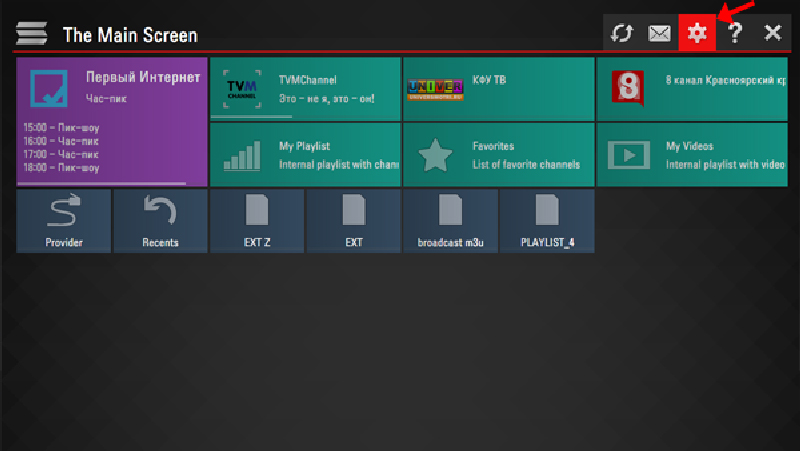
Paso 2: Hay dos métodos para descargar tu lista de reproducción.
Subida por enlace (listas de reproducción externas)
Subida con código de acceso no permanente (listas de reproducción internas)
El usuario puede tener un número ilimitado de listas de reproducción externas y una sola lista de reproducción interna con canales en vivo y una con flujos VoD (películas).
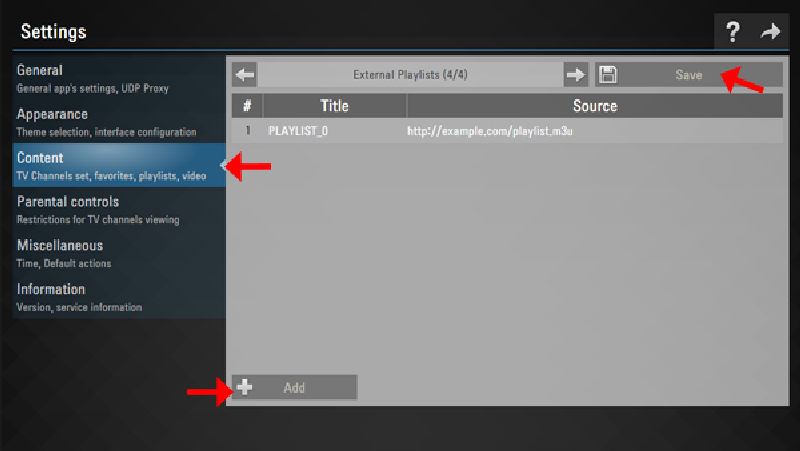
Para descargar una lista de reproducción por enlace, accede a la sección Contenido de la configuración de la aplicación, elige la subsección Listas de reproducción externas y haz clic en el botón Agregar en la pantalla. Ingresa el título de la lista de reproducción deseada y el enlace de tu lista de reproducción en los campos correspondientes y presiona el botón Guardar. La lista de reproducción estará disponible en la pantalla principal a través de una miniatura separada.
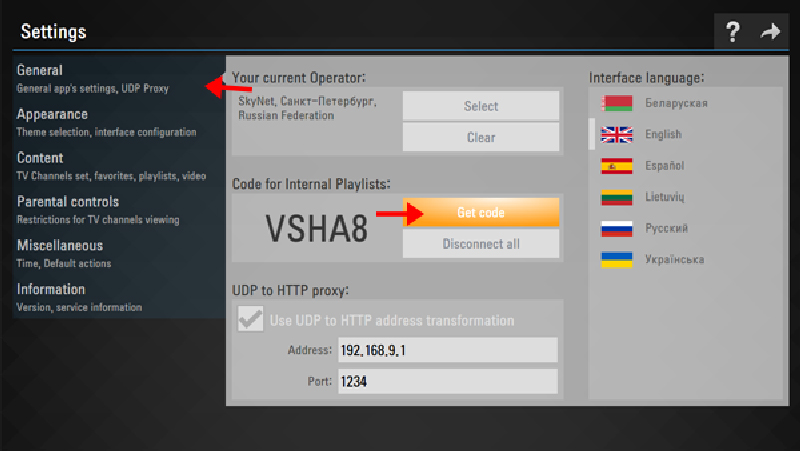
Paso 3: Para descargar una lista de reproducción con un código no permanente, accede a la subsección General de la configuración de la aplicación y presiona el botón Obtener código. El código no permanente solo puede usarse durante 24 horas (o hasta que se genere un nuevo código)
Paso 4: Ingresa el código recibido en esta URL http://ss-iptv.com/users/playlist y presiona el botón Agregar dispositivo.
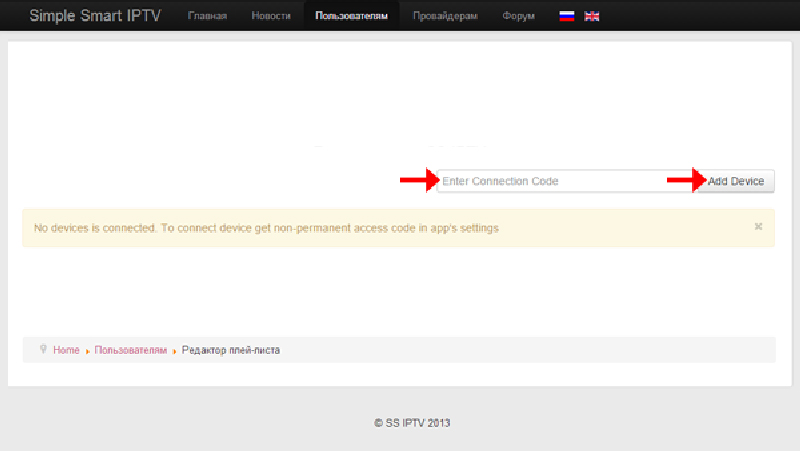
Paso 5: Una vez establecida la conexión, selecciona el archivo de lista de reproducción en tu PC y descárgalo presionando el botón Guardar. La lista de reproducción interna estará disponible a través de la miniatura Mi lista de reproducción en la pantalla principal.
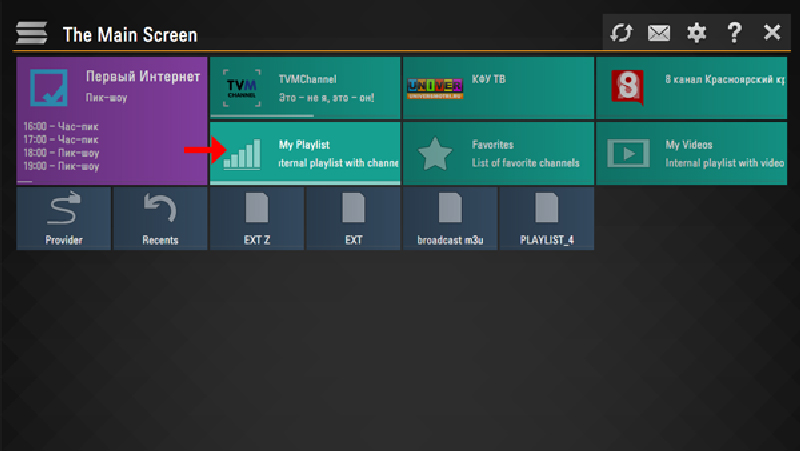
La nueva lista de reproducción interna descargada reemplaza a la anterior.
Principales características
- Acceso simple a los contenidos de los operadores asociados
- Uso de listas de reproducción en los formatos más comunes: m3u, xspf, ASX, pls
Control parental - Marcadores de tiempo en la guía TV para cambiar automáticamente los canales a la hora deseada.
- Ajuste flexible de la apariencia
Déjanos tu opinión y comentarios sobre este artículo en la sección de comentarios a continuación. Gracias de antemano.
¿Cómo usar Configurar IPTV en Smart TV de manera efectiva?
Para disfrutar plenamente de cómo configurar IPTV en Smart TV, es importante seguir algunos pasos clave. Aquí tienes nuestra guía paso a paso para configurar y utilizar cómo configurar IPTV en Smart TV al máximo de sus capacidades.
- Paso 1: Descarga e instala la aplicación
- Paso 2: Configura tus ajustes según tus preferencias
- Paso 3: Agrega tus fuentes de contenido favoritas
- Paso 4: Disfruta del streaming en alta calidad
Recursos útiles para Configurar IPTV en Smart TV
Para profundizar tu experiencia, consulta también nuestras guías sobre configurar IBO Player IPTV, streaming de fútbol gratuito, streaming de OM en vivo. Estos recursos complementarios te ayudarán a sacar el máximo provecho de tu experiencia de streaming.
Conclusión sobre Configurar IPTV en Smart TV
En resumen, cómo configurar IPTV en Smart TV es una solución completa y fiable para todas tus necesidades de streaming. Ya sea que desees ver partidos en vivo, películas o series, configurar IPTV en Smart TV cumple con todas tus expectativas.
No dudes en explorar todas las funciones disponibles y personalizar tu experiencia según tus preferencias. ¡Con configurar IPTV en Smart TV, el entretenimiento nunca ha sido tan accesible!
Guía de configuración de Configurar IPTV en Smart TV paso a paso
A continuación, te mostramos cómo configurar cómo configurar IPTV en Smart TV en unos minutos:
- Descarga: instala la aplicación desde tu tienda
- Activación: ingresa tus credenciales o escanea el código QR
- Configuración: agrega tu lista M3U o URL de portal
- Disfruta: navega y lanza tus contenidos favoritos
Consejos para optimizar Configurar IPTV en Smart TV
- Conexión a Internet de al menos 10 Mbps para streaming en HD
- Prefiere una conexión por cable (Ethernet) para mayor estabilidad
- Verifica regularmente las actualizaciones disponibles
- Configura el DNS si encuentras problemas de conexión
Consulta también nuestras guías sobre configurar IBO Player IPTV, streaming de fútbol gratuito, instalación de IBO Player IPTV para completar tu experiencia.
Ventajas de Configurar IPTV en Smart TV con IBO Player IPTV
Combina cómo configurar IPTV en Smart TV con una suscripción a IBO Player IPTV para una experiencia completa. IBO Player IPTV ofrece miles de canales franceses e internacionales, contenidos VOD y un soporte reactivo. Fútbol en vivo, películas, series: todo está disponible.
Conclusión sobre Configurar IPTV en Smart TV
cómo configurar IPTV en Smart TV es la solución ideal para un streaming IPTV de calidad. Fácil de configurar y compatible con todos tus dispositivos, configurar IPTV en Smart TV te abre el acceso a un catálogo completo. ¡Comienza hoy mismo!
Descubre también cómo configurar IBO Player IPTV para disfrutar de todas las funciones disponibles.