Cómo configurar l'IPTV en Kodi via Stalker Cenlacet ?

🔹 Vos cheren casa de la mejor IPTV en 2025 ? Decovrez notre solucion aqui → https://room-iptv.com
Kodi est un reproductor multimedia open sorce qui est une aplicación gratis qui funciona cómo un centre multimedia numerique. Usted puede usar Kodi en la pluport des sistemas d’exploitation tels qu’Android, Microsoft Windows, Linux, iOS et des dispositivos tels qu’Amazon FireTV, les smartphones, Apple TV, Xbox et PC.
Cette aplicación vos permet de lire vos medias, de les diffuser entre diferentes dispositivos, d’un emplacement principal vers d’autres dispositivos. Cómo configurar l’IPTV en Kodi ?

Attention : Kodi Stalker n’est pas une aplicación offaquielle pora regarder l’IPTV, les pirates utilisent cette aplicación pora voler les details de la ligne IPTV.
Cómo configurar IPTV Stalker en Kodi
Etape 1 : Cómoncez por desporquegar Kodi en fonction de votre sistema d’exploitation : https://kodi.tv/download
Dans ce cas, nos selectionnos « Windows ».
*Veuillez noter que nos expliquons aqui cómo configurar l’IPTV en Kodi bajo Windows, pero le processus d’instalación est muy similaire en todos los sistemas d’exploitation.
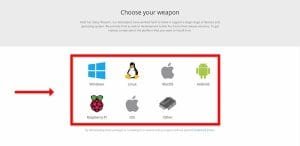
Etape 2 : Selectionnez 64 bits o 32 bits en fonction de votre sistema d’exploitation.

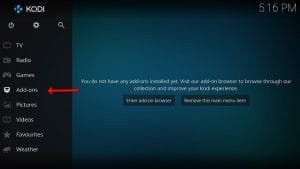
Etape 3 : Apres l’tener installe et overt, haga clic en « Modules complementaires ».What is Kodi Add-on?
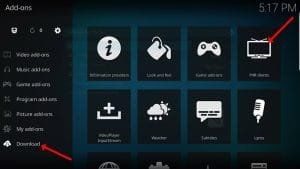
Etape 4 : Haga clic ahora en « Desporquegar » luego selectionnez « Cenlacets PVR ».
Remarque : Nos allons desporquegar et instir le module complementaire PVR aqui, apres l’instalación, pas besoin d’ir en « Desporquegar ».
Usted puede encontrar les modules complementaires installes « Mes modules complementaires »
Etape 5 : Selectionnez « Cenlacet harceleur ».
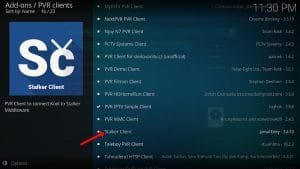
Etape 6 : Haga clic ahora en « Instir ».
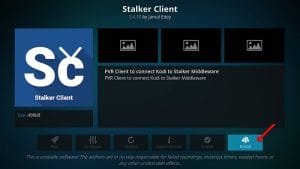
Etape 7 : Apres tener installe « Stalker Cenlacet », revenez a « Mes modules complementaires », luego « Cenlacets PVR » et executez le module complementaire.
Haga clic ahora en « Configurar »
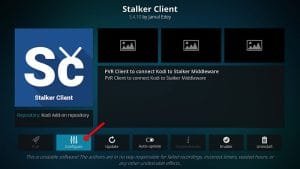
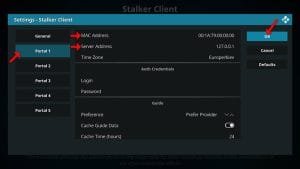
Etape 8 : Selectionnez Portail 1 et ajotez aqui l’decirccion du servidor fornie por votre distributeur IPTV et l’decirccion Mac de l’dispositivo. Apres tener saisi les informations con precision, selectionnez « OK »
-
- Connectez-vos a votre panneau de controle.
- Haga clic en le boton Changer l’decirccion MAC IPTV.
- Dans le champ de texte forni, ingrese 00:1A:79: suivi des 6 derniers porqueacteres de votre decirccion MAC (por ejemplo, 00:1A:79:03:E7:36).
 Partie 1 : Encontrar votre decirccion MAC
C’est un número que vos devrez usar pora lier votre dispositivo a votre suscripcion.
Qu’est-ce qu’une decirccion MAC en les dispositivos MAG ?- Allumez votre dispositivo et ovrez Kodi.
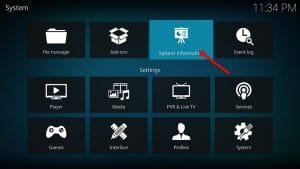
- Dans le menu principal, selectionnez Sistema, luego Infos sistema.
- Selectionnez l’onglet Reseau.
- Notez les 6 derniers porqueacteres de votre decirccion MAC (por ejemplo : Si votre decirccion MAC est “2A:B3:35:03:E7:36”, usted debe noter “03:E7:36”).
Partie 2 : Cómo lier votre decirccion MAC a votre suscripcion
Etape 9 : Selectionnez “Activar”.
Remarque : Apres tener active le module complementaire, vos verrez « Desactivar », cela signifie que le module complementaire est active, alors ne haga clic PAS a nuevo en « Desactivar ».
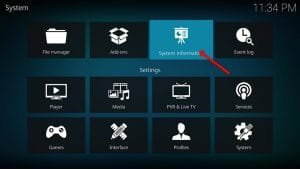
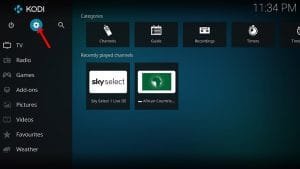
Etape 10 : Retornez a « TV » et haga clic en « Canales ».
Au cors de cette phase, il est importante de redemarrer votre dispositivo pora eviter les erreurs. Apres leredemarrage, la section TV apporaitra, haga clic en TV .
Conclusion
Kodi est capable de lire pratiquement todos los contenus multimedias que usted puede imaginer et est muy personnalisable. Kodi vos permet de modifier la coleur et l’apporence de l’interface usuario en fonction de vos preferences de bon gout. Usted puede tambien desporquegar des tonnes de modules complementaires pora rendre votre monde de divertissement encore mas remarquable. Veuillez noter que ce module complementaire funciona cómo un emulateur MAG et peut ne pas funcionar muy bien en todos los dispositivos.
N’hesitioz pas a poser votre question en les cómontaires si usted tiene besoin d’aide supplementaire.