Cambio de DNS en un Fire TV Stick
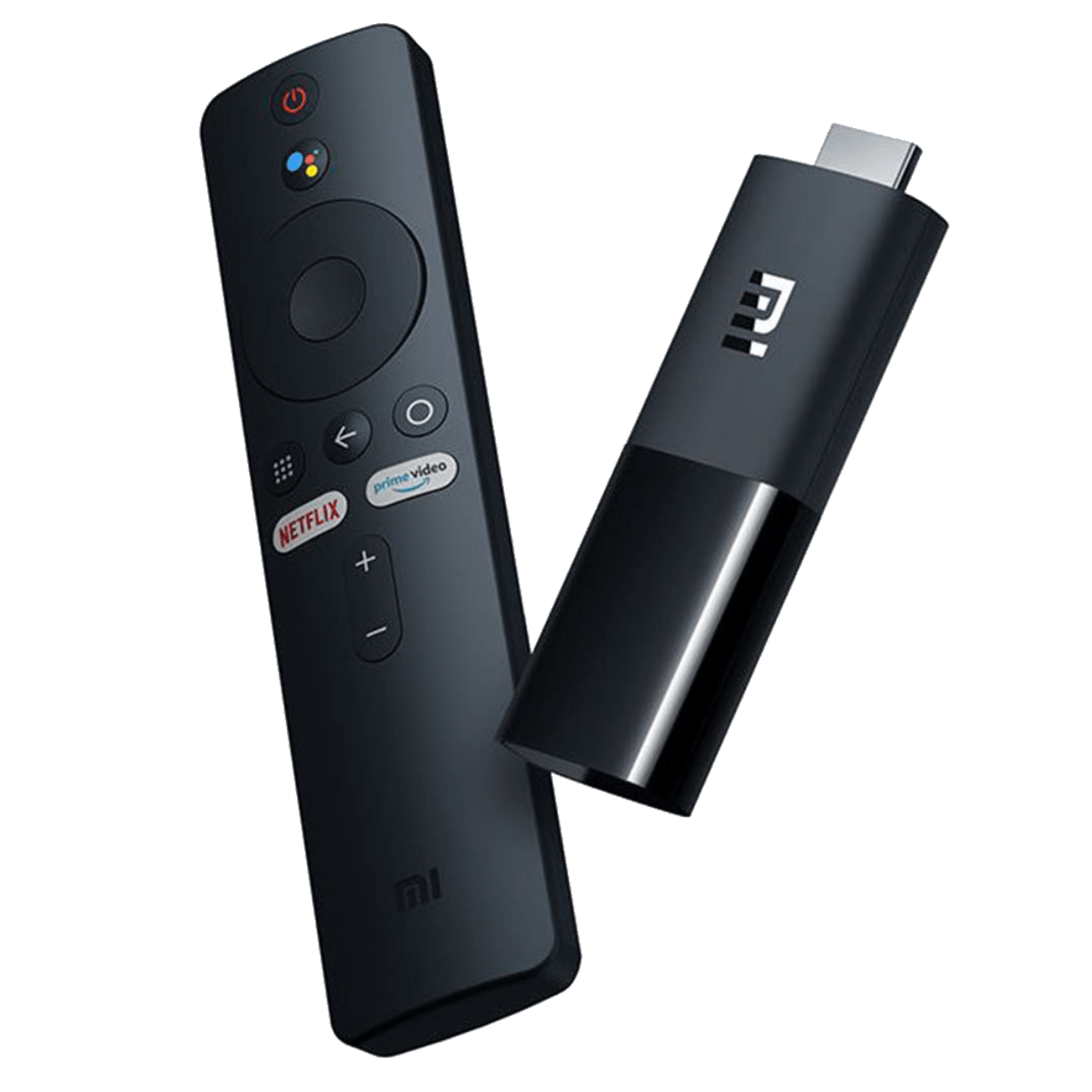
¿Buscas información sobre cambio de dns en fire tv stick? Esta guía completa te explica todo lo que necesitas saber sobre el cambio de dns en fire tv stick en 2026: configuración, uso y consejos de expertos para una experiencia de streaming óptima.
Con Cambio de DNS en Fire TV Stick, disfruta de acceso ilimitado a tus contenidos favoritos directamente desde tu dispositivo. Sigue nuestra guía paso a paso para una configuración exitosa.
¿Qué es el Cambio de DNS en Fire TV Stick y cómo funciona?
Cambio de DNS en Fire TV Stick es una solución de streaming IPTV que te permite acceder a miles de canales en directo y a la carta. Compatible con la mayoría de los dispositivos modernos, el cambio de dns en fire tv stick ofrece una calidad de imagen excepcional y una estabilidad de conexión notable.
- Compatibilidad universal: Android, iOS, Smart TV y cajas IPTV
- Calidad HD y 4K: imagen nítida y fluida
- Biblioteca extensa: miles de canales internacionales
- Interfaz intuitiva: navegación simple y ergonómica
- Soporte técnico: asistencia disponible 7 días a la semana
Tutorial de cambio de DNS en un Fire TV Stick
Para eludir el bloqueo de los servidores IPTV en tu Fire TV Stick por parte de tu proveedor de acceso a Internet, sigue los siguientes pasos:
- Ve a Configuración.
- Luego Mi Fire TV.
- Acerca de.
- Luego en Red, y anota todos los parámetros (Tomar una foto con tu Smartphone es mucho más práctico).

- Ve a Configuración.
- Luego en Red.
- Selecciona tu red WIFI, haz clic en el botón de menú de tu control remoto, luego olvida esta red.

- Haz clic nuevamente en Conexión, e ingresa tu contraseña de red (WIFI), y en lugar de hacer clic en Conectar, presiona Avanzado.

- Introduce tu dirección IP (como en la foto que tomaste al principio).

- Introduce también los valores de puerta de enlace (como en la foto que tomaste al principio).

- Para la máscara de subred, puede haber algunas opciones, introduce 24 si el valor de la máscara de subred que tomaste en la foto era 255.255.255.0, o 32 si el valor de la máscara de subred era 255.255.255.255. Para cualquier otro valor de máscara de subred, utiliza esta herramienta para calcular el número a ingresar. El valor indicado después de Mask Bits es el que buscas.

- Introduce los parámetros DNS principal (DNS 1) 8.8.8.8 y secundario (DNS 2) 8.8.4.4

Ya está hecho.

Guía de configuración del Cambio de DNS en Fire TV Stick paso a paso
A continuación, te mostramos cómo configurar cambio de dns en fire tv stick en unos minutos:
- Descarga: instala la aplicación desde tu tienda
- Activación: ingresa tus credenciales o escanea el código QR
- Configuración: añade tu lista M3U o URL de portal
- Disfruta: navega y lanza tus contenidos favoritos
Consejos para optimizar el Cambio de DNS en Fire TV Stick
- Conexión a Internet de al menos 10 Mbps para streaming en HD
- Prefiere una conexión por cable (Ethernet) para mayor estabilidad
- Verifica regularmente las actualizaciones disponibles
- Configura el DNS si encuentras problemas de conexión
Consulta también nuestras guías sobre configurar IBO Player IPTV, streaming de fútbol gratis, instalación de IBO Player IPTV para completar tu experiencia.
Ventajas del Cambio de DNS en Fire TV Stick con IBO Player IPTV
Combina cambio de dns en fire tv stick con una suscripción a IBO Player IPTV para una experiencia completa. IBO Player IPTV ofrece miles de canales franceses e internacionales, contenidos VOD y un soporte reactivo. Fútbol en directo, películas, series — todo está disponible.
Conclusión sobre el Cambio de DNS en Fire TV Stick
cambio de dns en fire tv stick es la solución ideal para un streaming IPTV de calidad. Fácil de configurar y compatible con todos tus dispositivos, el cambio de dns en fire tv stick te abre el acceso a un catálogo completo. ¡Comienza hoy mismo!
Descubre también cómo configurar IBO Player IPTV para disfrutar de todas las funcionalidades disponibles.